Opsætning af optagelser til CallAI i PBXAdmin
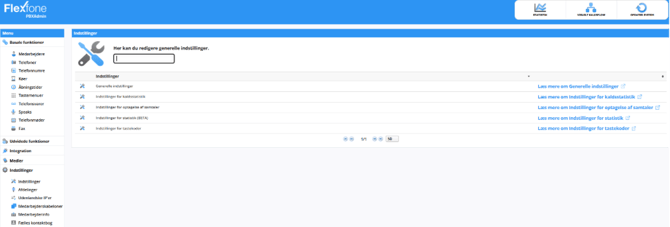
I PBXAdmin tilgår du menupunktet Indstillinger og vælger Indstillinger for samtaler.
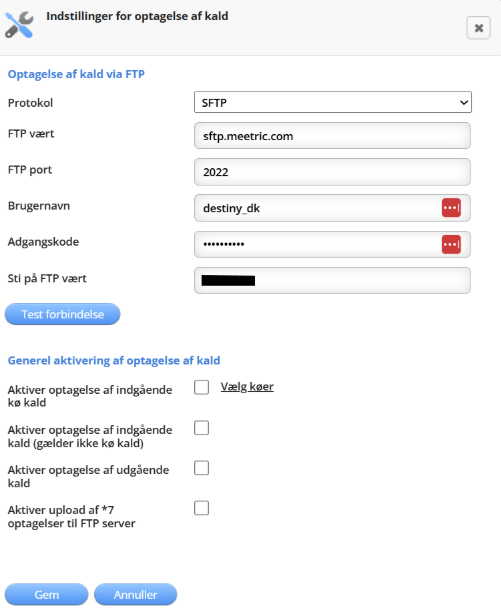
Her indsættes nedenstående informationer:
Protokol: SFTP
FTP vært: sftp.meetric.com
FTP port: 2022
Brugernavn: destiny_dk
Adgangskode: Kontakt Flexfone.
Sti: Jeres CVR nummer
Optagelse af køkald til CallAI
Ønskes samtlige køkald overført til CallAI (uden tilladelse fra dem der ringer ind) – enten på en specifik kø eller samtlige køer - skal du sætte flueben i boksen Aktiver optagelse af indgående kø kald. Her kan du vælge hvilke køer, der skal optages på. Alle køkald, der håndteres af en medarbejder som er oprettet med lokalnummer i CallAI, bliver derved overført.
Ligeledes kan du vælge at optage samtlige indgående (direkte kald) eller samtlige udgående kald ved at sætte flueben i de to bokse nedenfor. Gør du det, overføres alle indgående og udgående kald for de medarbejdere, der er oprettet med lokalnummer i CallAI.
Ønsker du ikke at optage samtlige køkald, men kun kald hvor dem der ringer ind har givet tilladelse til at optage samtalen, skal der ikke sættes flueben ved Aktiver optagelse af indgående køkald. I stedet skal optagefunktionen bygges ind i et kaldsflow, som vist på dette billede:
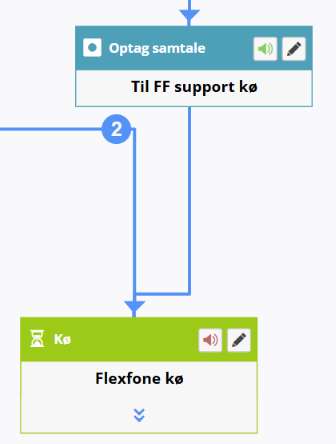
For at lave dette modul, skal du tilgå menupunktet Udvidede funktioner og vælge Optagelse af samtaler.
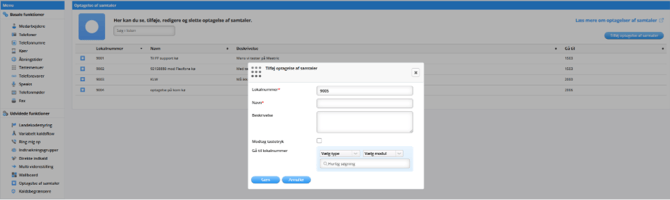
Hvis du her sætter flueben i Modtag tastetryk, skal den, der ringer ind, taste 1 for at acceptere og taste 2 for at afvise. Når modulet er oprettet, kan man tilføje et speak på modulet, eksempelvis med tekst-til-tale, som vist på dette billede:
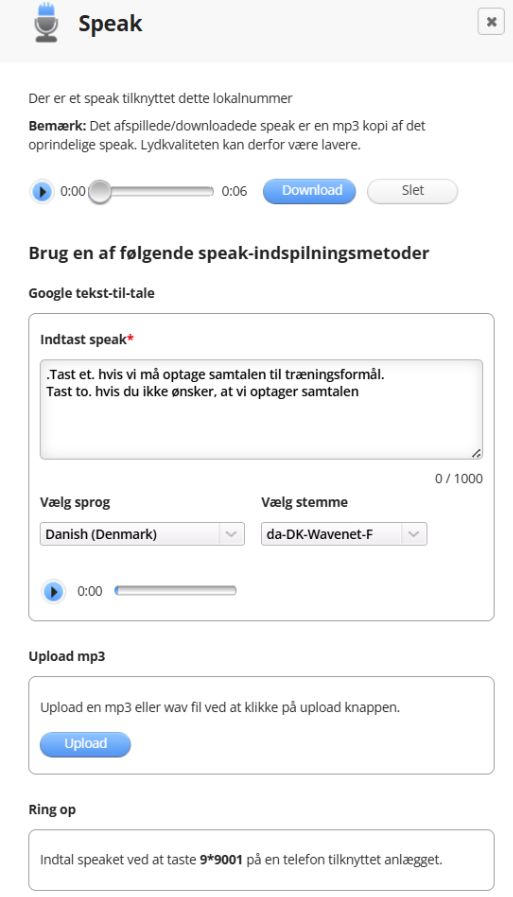
Nu kan modulet benyttes i dit kaldsflow. Eksempelvis kan man bruge det mellem åbningstider og køer. Der bliver nu udelukkende optaget samtaler der sendes til CallAI på dem, der ringer ind i køen og taster 1.
OBS: Flexfone er ikke ansvarlig for, at I overholder GDPR, datatilsynets retningslinjer osv. i forbindelse med optagelse af samtaler og registrering af disse i CallAI.
Vi henviser derfor til retningslinjerne fra datatilsynet.
Bemærk: Optagelser overføres ikke til CallAI, før Flexfone integrationen i CallAI er opsat og brugerne er oprettet i CallAI med deres Flexfone lokalnummer.
Se guide til opsætning af Flexfone CallAI her.
Kald der ikke skal overføres til CallAI
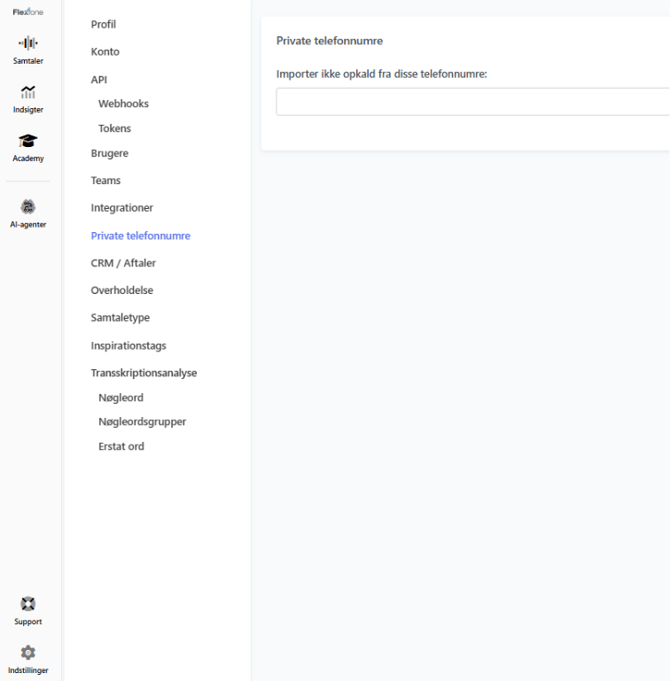
Hvis du vælger at optage samtlige indgående og udgående kald, og nogle medarbejdere har deres private numre som en del af Flexfone løsningen, er det vigtigt, man indsætter disse numre som undtagelser i CallAI, så deres private samtaler ikke overføres. Dette gør du under menupunktet Private telefonnumre i CallAI.
Optagelse af samtaler i bestemt tidsinterval
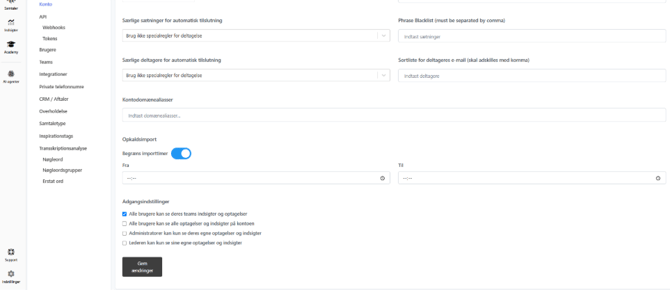
Ønsker I at optage alle samtaler, men kun indenfor et bestemt tidsinterval, kan dette opsættes i CallAI under Indstillinger og derefter vælge Konto, som vist på billedet: