
Opsætning af Flexfone konto
Første gang du logger ind på en nyoprettet CallAI konto som admin-bruger, bliver du ført igennem en masse valgmuligheder, der danner udgangspunktet for din opsætning.
Først vælges kontoens (virksomhedens) overordnede sprog:
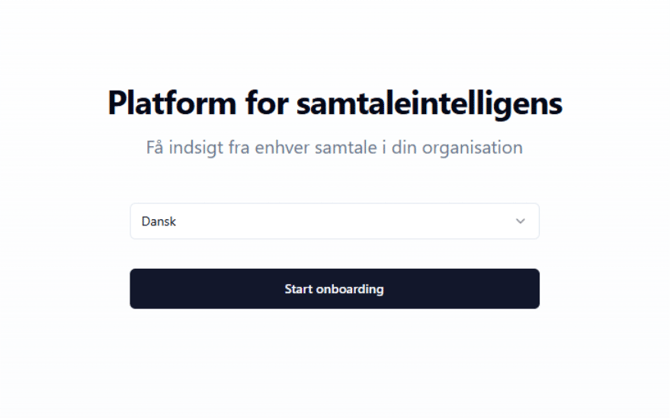
Derefter vælger du hvilke afdelinger, der er relevante for jeres virksomhed.
Der er allerede prædefinerede samtale- og mødetyper tilknyttet de forskellige afdelinger. Først vælger du afdelinger:
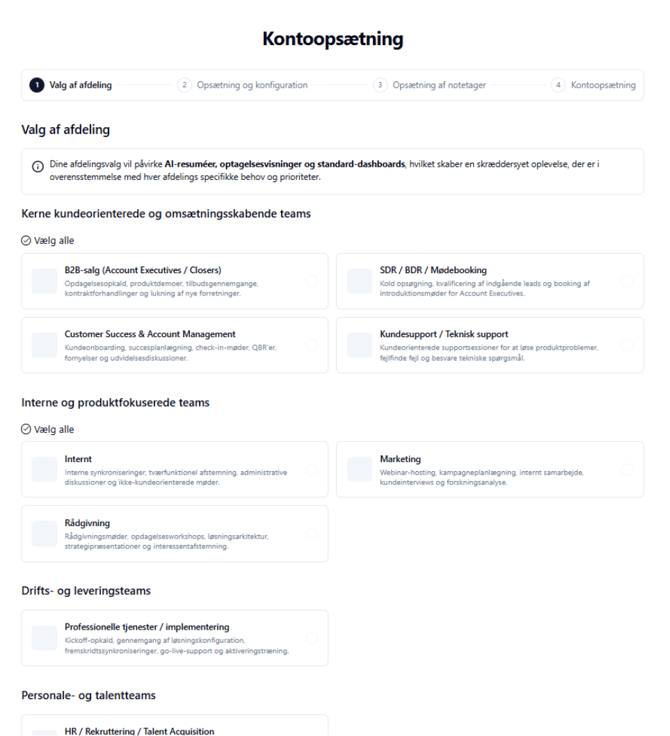
På næste side vælger du, hvilke prædefinerede samtaletyper der er relevante for de forskellige afdelinger. Baseret på den eller de afdelinger brugeren er tilknyttet, sorterer
Flexfone CallAI selv brugernes kald og møder i samtale- og mødetyper. Se eksempel her: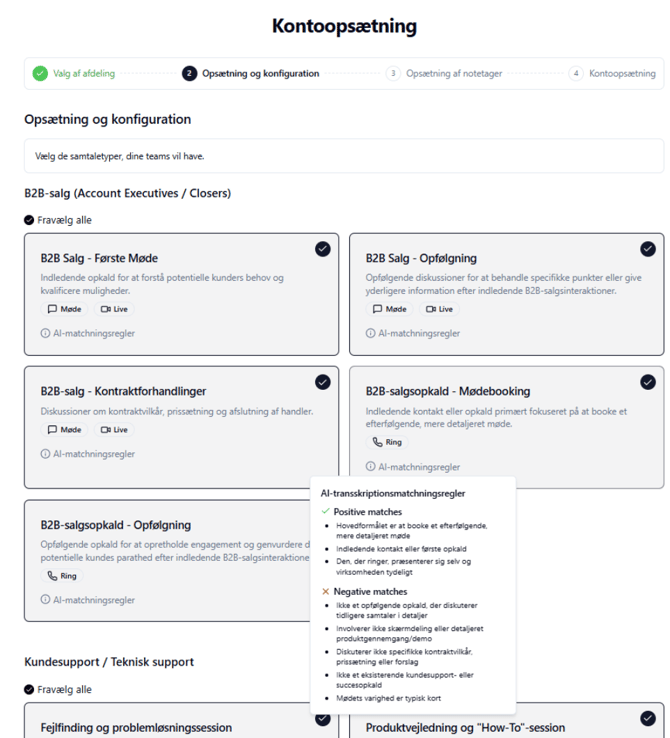
CallAI vurderer altså f.eks. at det er et B2B-salgsopkald – Mødebooking, hvis AI transskriptionsmatchingregler er opfyldt, og kaldet er håndteret af en bruger som er tilknyttet afdelingen B2B Sales (Account Executives / Closers).
Hvis I har tilvalgt CallAI Video til onlinemøder, opsættes denne på næste side:
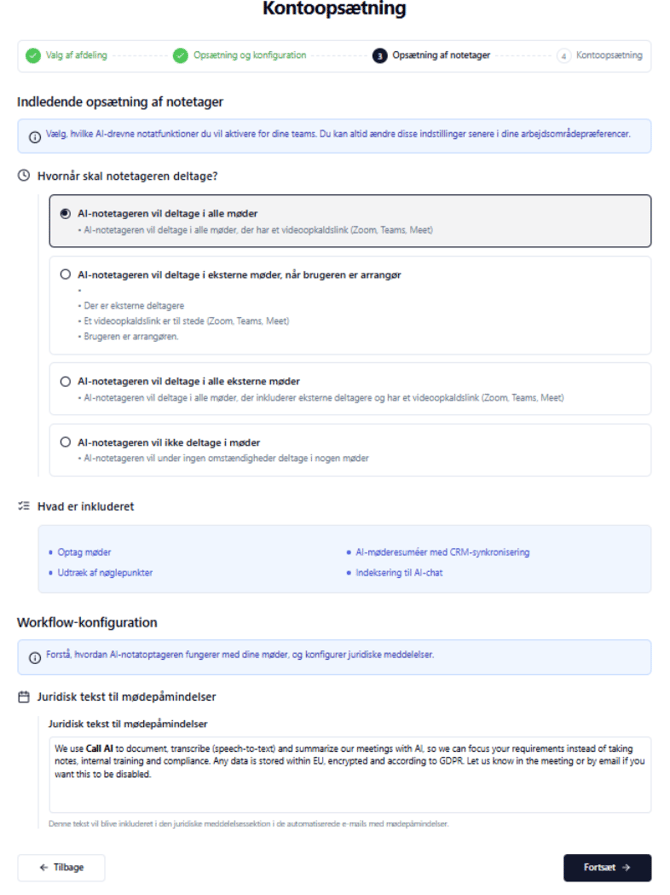
Her vælger du regler for, om AI-notetageren skal deltage automatisk ved alle møder, eksterne møder brugeren har arrangeret, alle eksterne møder, eller ikke skal deltage automatisk. AI-notetageren kan altid inviteres til mødet manuelt.
Dette kan senere ændres i indstillingerne på konto- og brugerniveau.
På samme side kan der tilføjes en tekst til mødepåmindelser, hvor deltagerne gøres opmærksom på, der deltager en AI.
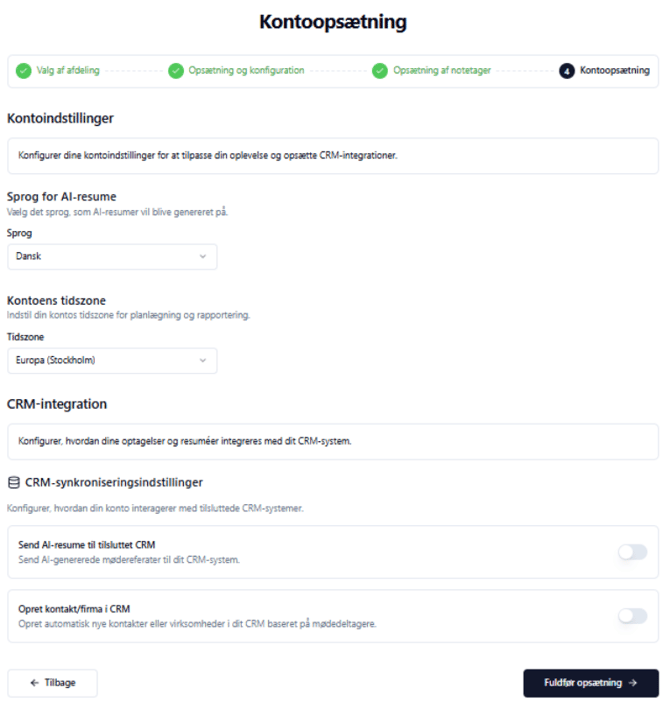
På sidste step i opstartsflowet, vælger du, hvilket primære sprog I vil have mødereferater på, samt hvilken tidszone man befinder sig i. Er I en dansksproget virksomhed, er det oplagt at vælge dansk under sprog og lade tidszonen stå til Stockholm. Har man opkald eller møder på andre sprog, kan dette tilrettes på samtale- eller medarbejderniveau.
Til sidst kan man sætte regler for CRM synkronisering, hvis du ønsker at integrere med et CRM system. Her kan du enten sætte den til automatisk at overføre samtaler med eksisterende kontakter, eller oprette kontakter i CRM.
Oprettelse af Teams
Når du har valgt hvilke afdelinger der er skal bruges af jeres CallAI brugere, kan du tilgå indstillinger i CallAI og oprette Teams der er tilknyttet de prædefinerede afdelinger. For at gøre det, skal du klikke på Indstillinger og vælge Teams. Vælg derefter Opret nyt team:
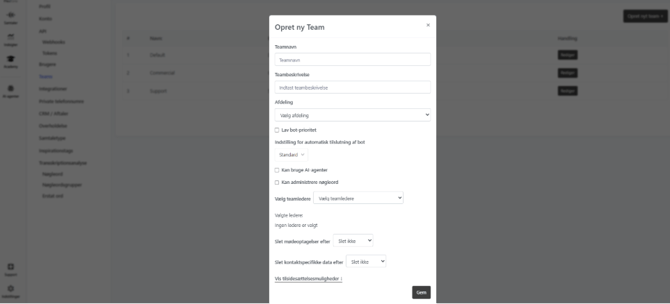
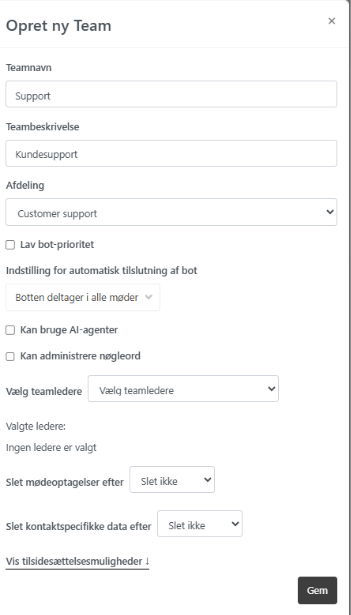
I eksemplet nedenfor, opretter vi et support-team. Her vælger vi Customer support under Afdeling. Når brugere efterfølgende tilknyttes dette Team, bliver deres samtaler sorteret efter de prædefinerede samtaletyper i Customer support.
Her kan man også opsætte regler på Team-niveau for møde-botten der logger på online-møder. Dette kan også gøres på konto- og brugerniveau. Tilføjes der Teamledere, kan disse se resten af Teamets samtaler:
Oprettelse af brugere
Når du er admin-bruger i jeres CallAI, har du mulighed for at oprette brugere. Log ind på callai.flexfone.dk, klik på Indstillinger og vælg Brugere.
Her kan du tilføje nye brugere enkeltvis, eller masseoprettelse. Klikker du Tilføj ny bruger, kan du taste brugerens oplysninger ind og sætte de ønskede indstillinger for brugeren:
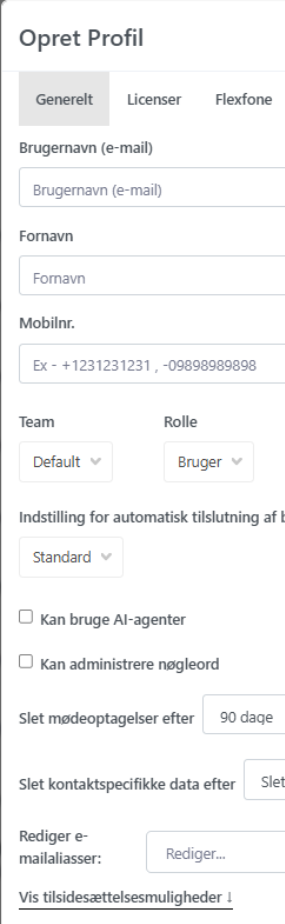
Tilføj brugerens kontaktinfo og vælg Team. Dette bliver brugt til at kategorisere medarbejdernes samtaler, så vi opfordrer til at vælge det Team, der passer bedst til brugeren. Er der flere af de prædefinerede Teams, der passer til brugeren, kan disse tilføjes på brugerniveau, efter brugeren er oprettet.
Vælg herefter brugerens Rolle:
- Admin: Adgang til alle brugere, Teams, samtaler, møder, analyser og kontoindstillinger.
- Manager: Adgang til alle brugere, Teams, samtaler, møder og analyser.
- Bruger: Adgang til egne samtaler og møder, samt de analyser de har fået tilladelse til.
Når du opretter brugeren, kan du, ligesom på Team-niveau, vælge om medarbejderen må administrere AI-agenter, hvis de har insights pakken.
Licenser
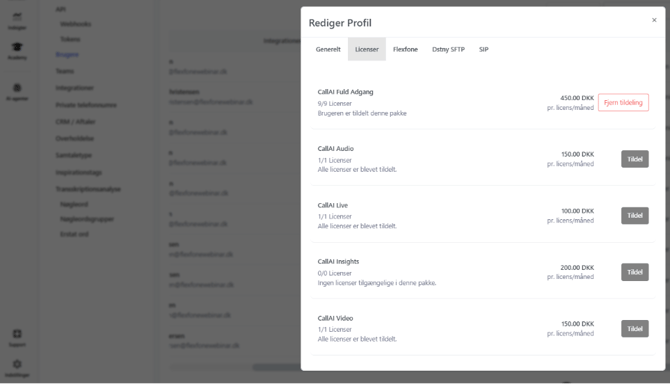
Når brugerne er oprettet, kan du tildele licenser, alt efter hvilke CallAI pakker de skal have. Licenserne tildeles på brugerniveau ved at klikke på menu-punktet Indstillinger og vælge Brugere. Klik herefter Rediger på brugeren der skal tildeles en licens og tilgå menupunktet Licenser:
Opsætning af Flexfone integration i CallAI
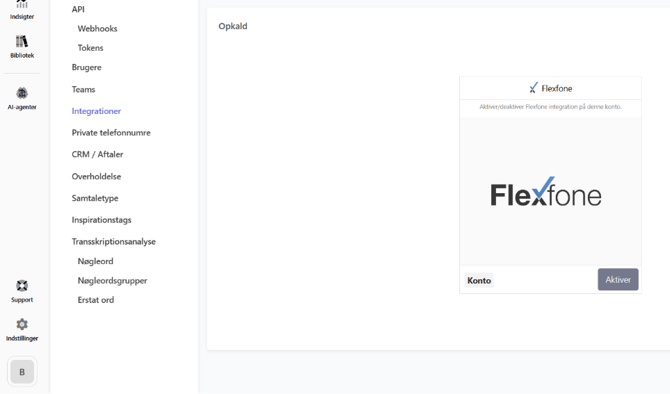
Log på som en admin-bruger. Når du er logget ind vælger du menupunktet Indstillinger og klikker på Integrationer. Vælg derefter Aktiver på Flexfone integrationen nederst på siden:
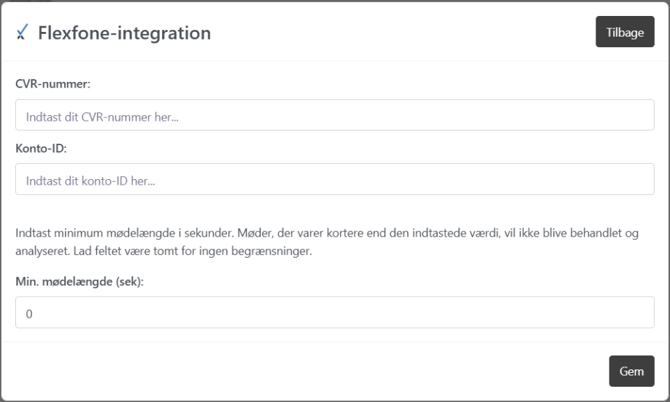
Først indsættes jeres CVR. Under Konto-ID indsættes det PBX-ID som CallAI skal tilknyttes. Her har du også mulighed for, at sætte et minimum antal sekunder på samtaler der overføres til CallAI.
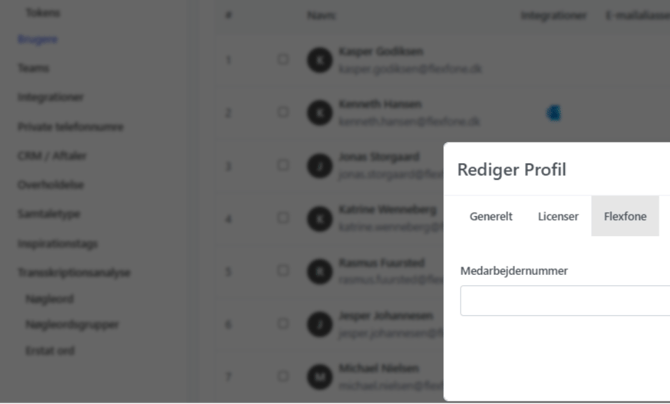
Når Flexfone integrationen er aktiveret, skal brugernes lokalnumre tilføjes under Brugere. Klik på Rediger ud for den enkelte bruger. Her har du nu menupunktet Flexfone. I Medarbejdernummer-feltet indsættes brugerens Flexfone lokalnummer:
Nu er Flexfone CallAI klar til brug. Flexfone integrationen er sat op med CVR, PBX-ID og brugernes lokalnummer.
BEMÆRK: Optagelse af samtaler skal opsættes i PBXAdmin.
Se hvordan du opsætter Optagelse af samtaler til CallAI i PBXAdmin her.
OBS: Det er kun brugere, der er oprettet med lokalnummer i CallAI, hvis samtaler overføres til CallAI kontoen.